
Inhoud van dit artikel
Uw webhosting beheert u in DirectAdmin, het controlepaneel van de webserver. Daar zet u bestanden op uw website, maakt u databases aan en ziet u hoeveel ruimte u gebruikt. U opent DirectAdmin vanuit het klantportaal; een apart wachtwoord heeft u daarvoor niet nodig. U heeft alleen uw login voor het klantportaal nodig.
De schermafbeeldingen tonen een demodomein; in de tekst gebruiken we voorbeeld.nl. De schermafbeeldingen tonen DirectAdmin in het Engels, dus de knoppen en menu's noemen we met hun Engelse naam. U kunt de taal wijzigen met het wereldbolletje met EN in de smalle balk links.
DirectAdmin openen
-
Ga naar de webhosting van uw domein
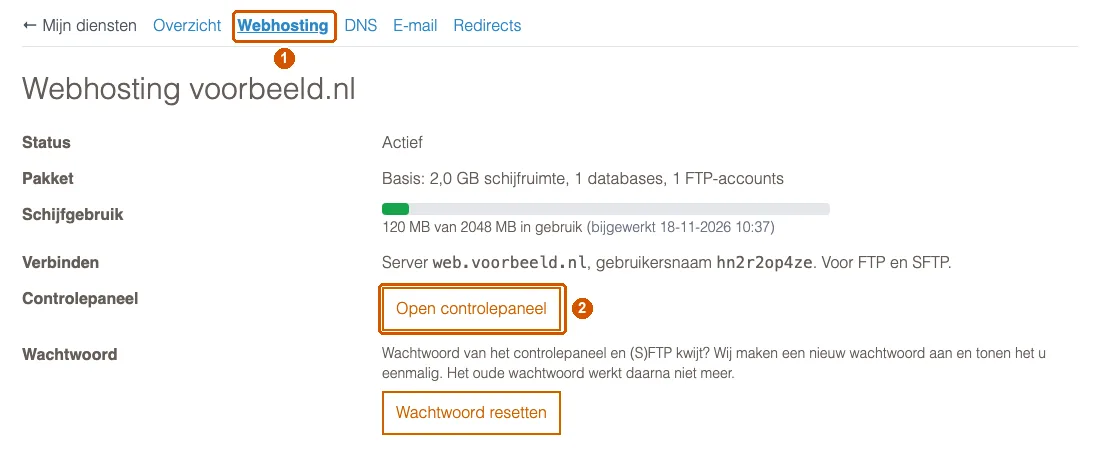
Log in op het klantportaal en ga naar Mijn diensten. Klik in de rij van uw domein op het wereldbolletje in de kolom voor webhosting. U komt op de pagina Webhosting voorbeeld.nl; die bereikt u ook via het tabblad Webhosting (1) op de pagina's van uw domein.
-
Klik op Open controlepaneel
Klik bij Controlepaneel op Open controlepaneel (2). DirectAdmin opent in een nieuw tabblad en u bent direct ingelogd.
Ziet u de knop niet, maar de tekst "Toegang tot het controlepaneel nodig?", of staat er dat uw website op een van onze oudere servers staat, dan kunt u DirectAdmin nog niet vanuit het portaal openen. Neem dan contact met ons op.
Het dashboard
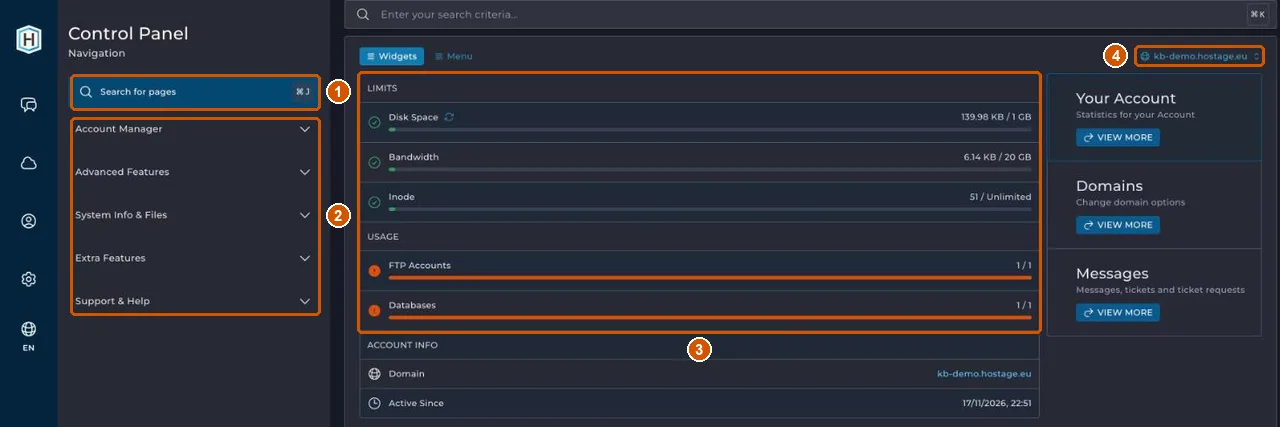
- Search for pages (1): typ wat u zoekt, bijvoorbeeld
Databases, en open de pagina direct. - Het menu (2): de onderdelen zijn gegroepeerd. Onder Account Manager staan onder meer de databases, SSL-certificaten en PHP-instellingen; onder Advanced Features onder meer back-ups.
- Limits en Usage (3): hoeveel schijfruimte (Disk Space) en dataverkeer (Bandwidth) u gebruikt, en hoeveel FTP-accounts en databases uw pakket toelaat. Een volle balk betekent dat u de limiet van uw pakket heeft bereikt.
- De domeinkeuze (4): heeft u meer domeinen in dit account, dan kiest u hier op welk domein de pagina's betrekking hebben.
E-mail staat niet in DirectAdmin
Uw mailboxen staan niet in DirectAdmin maar op ons mailplatform. U beheert ze in het klantportaal; zie Een mailbox aanmaken in het klantportaal.
Wachtwoord voor FTP
Wilt u met een FTP-programma werken, dan heeft u wel een wachtwoord nodig. Op de pagina Webhosting staan bij Verbinden de server en gebruikersnaam. Bent u het wachtwoord kwijt, klik dan op Wachtwoord resetten: het portaal toont één keer een nieuw wachtwoord voor het controlepaneel en (S)FTP. Het oude werkt daarna niet meer.
Verder lezen
- Bestanden uploaden met File Manager
- Een database aanmaken in DirectAdmin
- Inloggen en tweestapsverificatie instellen
Als het niet lukt
Opent DirectAdmin niet, of ziet u een foutmelding in het portaal, mail dan naar support@hostage.nl met de naam van uw domein en de foutmelding letterlijk erbij.
Was dit artikel nuttig?
Bedankt voor uw reactie.
Bedankt. Wat miste u? Laat het ons weten via support@hostage.nl, dan vullen wij het artikel aan.
Gerelateerde artikelen
- SSL-certificaat voor uw website controleren Het SSL-certificaat wordt automatisch aangevraagd en verlengd; zo controleert u of het in orde is.
- PHP-instellingen aanpassen in DirectAdmin Een PHP-instelling voor uw website aanpassen met een override in DirectAdmin.
- Bestanden uploaden met File Manager in DirectAdmin Uw websitebestanden in de map public_html van uw domein zetten, via File Manager of FTP.
- Een database aanmaken in DirectAdmin Een database aanmaken voor uw website en de inloggegevens die u één keer te zien krijgt veilig bewaren.
Komt u er niet uit?
Stuur ons een bericht. Wij helpen u verder, meestal binnen een werkdag.