
Inhoud van dit artikel
Wilt u een website online zetten of een bestand op uw site vervangen, dan zet u de bestanden in de juiste map van uw webhosting. Dat kan in de browser met File Manager in DirectAdmin, of met een FTP-programma. Na afloop staan uw bestanden in de map die bezoekers van uw domein te zien krijgen.
De schermafbeeldingen tonen een demodomein; in de tekst gebruiken we voorbeeld.nl.
Waar uw website staat
Elke domeinnaam in uw account heeft een eigen map. De bestanden die bezoekers zien, staan in:
domains/voorbeeld.nl/public_htmlZet uw bestanden dus in public_html van het juiste domein, niet in de map daarboven. De startpagina van uw site heet meestal index.html of index.php.
Uploaden met File Manager
-
Open File Manager
Open DirectAdmin vanuit het klantportaal (zie Inloggen in DirectAdmin). Kies in het menu System Info & Files > File Manager; ook in de iconenbalk linksboven staat een link naar File Manager. U kunt ook in het zoekveld Search for pages
File Managertypen. -
Ga naar de map van uw domein
Klik links op domains en daarna op uw domein (1). Open in de lijst rechts de map
public_html.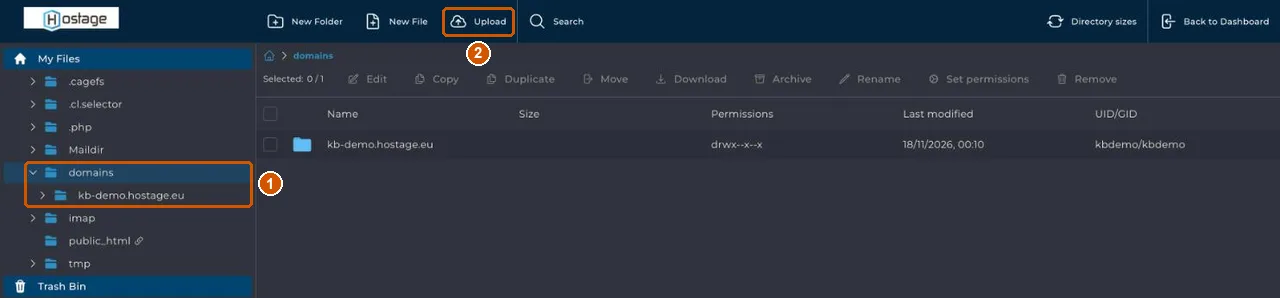
-
Upload uw bestanden
Klik bovenaan op Upload (2) en kies de bestanden op uw computer. Ze komen in de map waarin u op dat moment staat; controleer daarom bovenaan het pad voordat u uploadt.
Met New Folder en New File maakt u een map of een leeg bestand aan. Vinkt u een bestand aan, dan kunt u het onder meer bewerken (Edit), downloaden (Download), hernoemen (Rename) of verwijderen (Remove). Met Back to Dashboard gaat u terug naar DirectAdmin.
Liever een FTP-programma
Voor veel of grote bestanden is een FTP-programma zoals FileZilla handiger. U gebruikt daarvoor het hoofdaccount van uw webhosting; extra FTP-accounts heeft u daarvoor niet nodig.

- Server en gebruikersnaam: staan in het klantportaal op de pagina Webhosting bij Verbinden.
- Wachtwoord: hetzelfde als voor het controlepaneel. Kwijt? Klik op die pagina op Wachtwoord resetten.
- Map: u komt binnen in uw thuismap. Ga naar
domains/voorbeeld.nl/public_html.
Kies in uw FTP-programma bij voorkeur SFTP; dan gaan wachtwoord en bestanden versleuteld over de lijn.
Als het niet lukt
Ziet u na het uploaden nog de oude pagina, ververs dan uw browser zonder cache (Ctrl+F5, op een Mac Cmd+Shift+R) en controleer of de bestanden echt in public_html van het juiste domein staan. Lukt het daarna nog niet, mail dan naar support@hostage.nl met uw domein en de foutmelding letterlijk erbij.
Was dit artikel nuttig?
Bedankt voor uw reactie.
Bedankt. Wat miste u? Laat het ons weten via support@hostage.nl, dan vullen wij het artikel aan.
Gerelateerde artikelen
- SSL-certificaat voor uw website controleren Het SSL-certificaat wordt automatisch aangevraagd en verlengd; zo controleert u of het in orde is.
- PHP-instellingen aanpassen in DirectAdmin Een PHP-instelling voor uw website aanpassen met een override in DirectAdmin.
- Inloggen in DirectAdmin vanuit het klantportaal DirectAdmin openen met één klik vanuit het klantportaal, en wat u op het dashboard ziet.
- Een database aanmaken in DirectAdmin Een database aanmaken voor uw website en de inloggegevens die u één keer te zien krijgt veilig bewaren.
Komt u er niet uit?
Stuur ons een bericht. Wij helpen u verder, meestal binnen een werkdag.