
Inhoud van dit artikel
Een website met WordPress, een webshop of een ander CMS slaat zijn inhoud op in een database. Die maakt u in DirectAdmin zelf aan. Na afloop heeft u een database met een eigen gebruiker en wachtwoord, die u invult bij de installatie van uw website.
De schermafbeeldingen tonen een demodomein en demoaccount; uw namen beginnen met uw eigen gebruikersnaam.
Een database aanmaken
-
Open Databases
Open DirectAdmin vanuit het klantportaal (zie Inloggen in DirectAdmin) en kies in het menu Account Manager > Databases.
-
Kies een naam
Vul onder Create Database bij Database Name (1) een korte naam in, bijvoorbeeld
website. Het deel ervoor, uw gebruikersnaam met een liggend streepje, zet DirectAdmin er zelf voor. Er wordt automatisch een gebruiker met dezelfde naam en een sterk wachtwoord aangemaakt.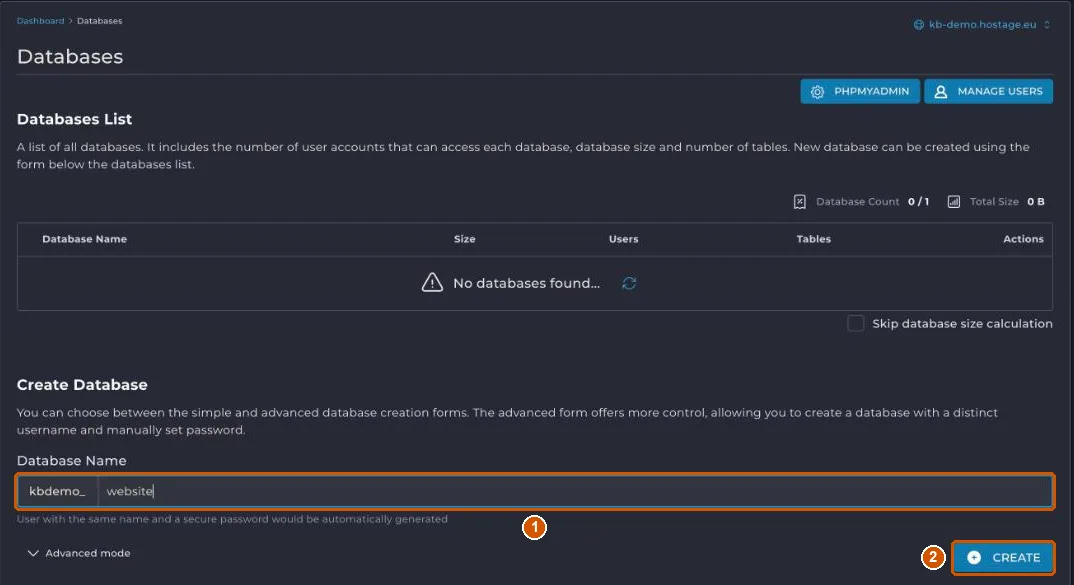
-
Klik op Create
Klik op CREATE (2).
-
Bewaar de gegevens meteen
DirectAdmin toont Database created met de gegevens van de nieuwe database (3): Hostname, Database, Username en Password. Kopieer ze direct naar een wachtwoordbeheerder of naar de instellingen van uw website.
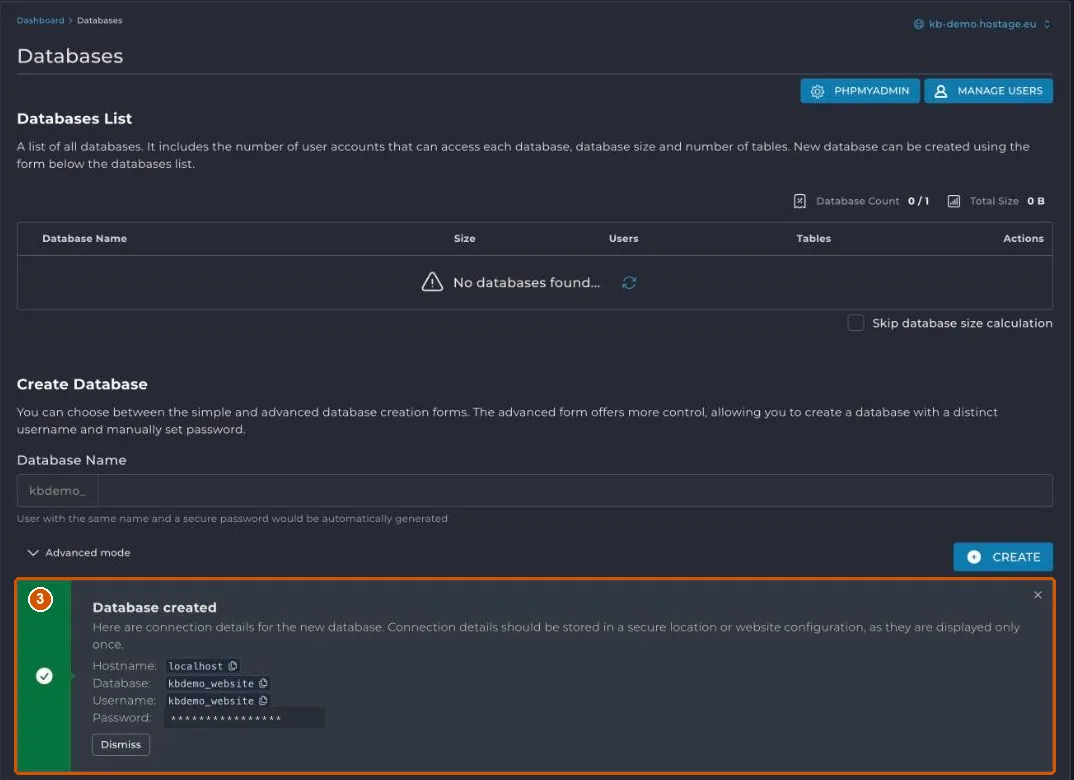
Bij Hostname staat localhost: uw website draait op dezelfde server als de database. Vul bij de installatie van WordPress of een ander CMS die vier gegevens in.
De database bekijken in phpMyAdmin
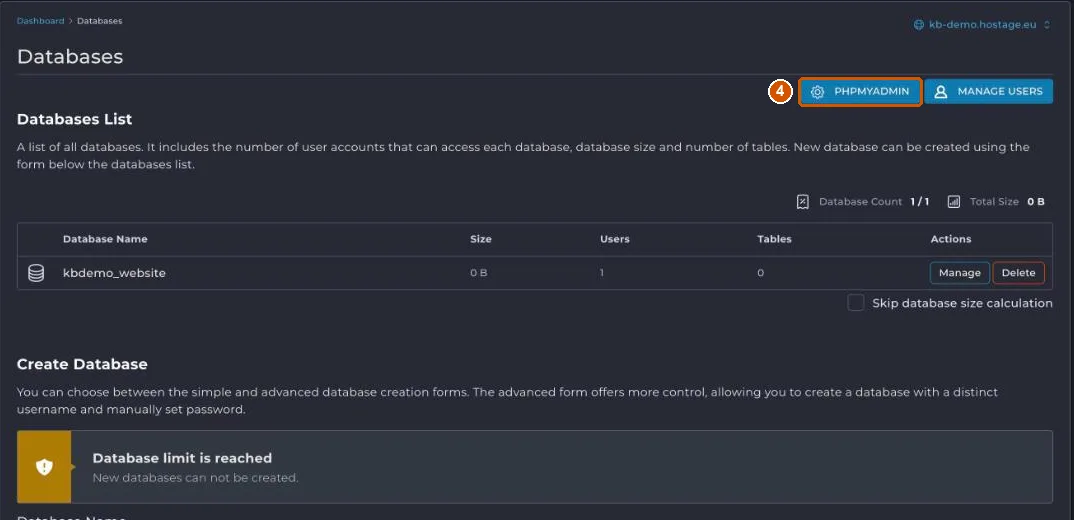
Na het aanmaken staat de database in de lijst, met knoppen om hem te beheren of te verwijderen. Met PHPMYADMIN (4) bovenaan opent u phpMyAdmin, waarin u tabellen bekijkt, gegevens importeert of een export maakt.
Database limit is reached
Uw pakket bepaalt hoeveel databases u kunt aanmaken; het klantportaal toont dat op de pagina Webhosting bij Pakket. Is het maximum bereikt, dan meldt DirectAdmin Database limit is reached en kunt u geen nieuwe database maken. Gebruik dan de bestaande database, of neem contact met ons op over een groter pakket.
Als het niet lukt
Bent u het wachtwoord van een database kwijt, of krijgt u een foutmelding bij het aanmaken, mail dan naar support@hostage.nl met uw domein, de naam van de database en de foutmelding letterlijk erbij. Zie ook Een back-up maken en terugzetten voordat u grote wijzigingen in een database doet.
Was dit artikel nuttig?
Bedankt voor uw reactie.
Bedankt. Wat miste u? Laat het ons weten via support@hostage.nl, dan vullen wij het artikel aan.
Gerelateerde artikelen
- SSL-certificaat voor uw website controleren Het SSL-certificaat wordt automatisch aangevraagd en verlengd; zo controleert u of het in orde is.
- PHP-instellingen aanpassen in DirectAdmin Een PHP-instelling voor uw website aanpassen met een override in DirectAdmin.
- Inloggen in DirectAdmin vanuit het klantportaal DirectAdmin openen met één klik vanuit het klantportaal, en wat u op het dashboard ziet.
- Bestanden uploaden met File Manager in DirectAdmin Uw websitebestanden in de map public_html van uw domein zetten, via File Manager of FTP.
Komt u er niet uit?
Stuur ons een bericht. Wij helpen u verder, meestal binnen een werkdag.