Inhoud van dit artikel
Een mailbox is een e-mailadres waarop mail binnenkomt en bewaard wordt, zoals info@voorbeeld.nl. Hier leest u hoe u er zelf een aanmaakt in het klantportaal. U heeft een e-mailpakket voor uw domein nodig; de opslag van dat pakket verdeelt u over uw mailboxen.
Een mailbox aanmaken
-
Ga naar E-mail bij uw domein
Klik in het menu op Mijn diensten en klik in de rij van uw domein op het envelopicoon in de kolom E-mail (1).

-
Klik op Nieuw e-mailadres
Bovenaan ziet u hoeveel opslag uw pakket heeft en hoeveel daarvan nog vrij is. Klik op Nieuw e-mailadres (2).
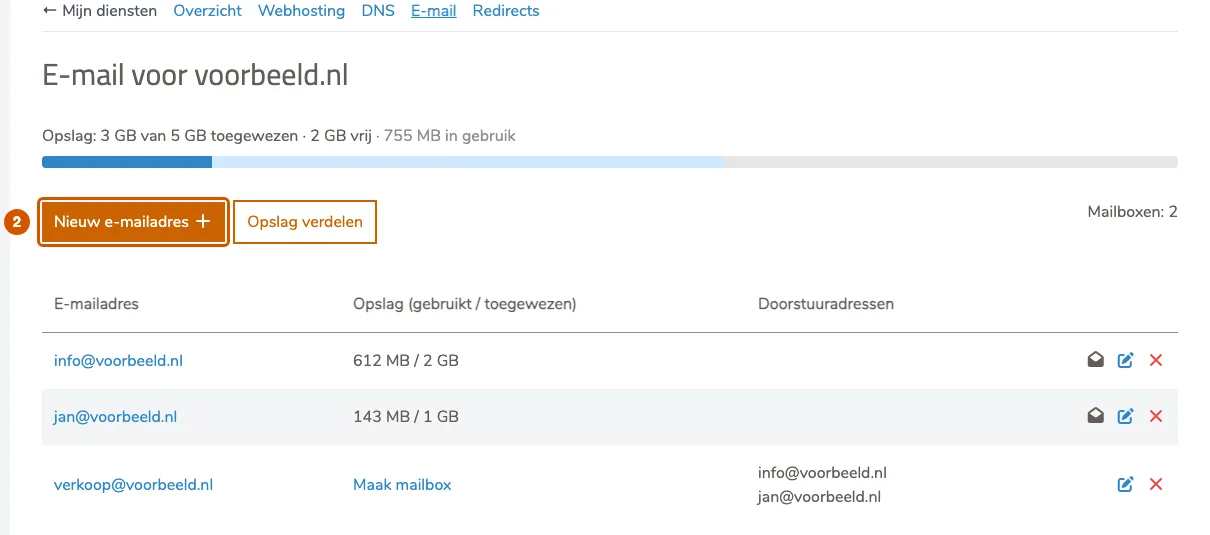
Ziet u in plaats van die knop de melding dat u nog geen e-mailpakket heeft, bestel dan eerst een pakket via E-mailpakket bestellen.
-
Vul het adres en de mailbox in
- Bij Local part (3) typt u het deel vóór de @, bijvoorbeeld
support. Het domein staat er al naast. - Kies bij Type voor Mailbox (4).
- Bij Quota (5) vult u de grootte van de mailbox in. Het portaal vult vooraf de opslag in die nog vrij is; kies met de keuzelijst MB of GB.
- Vul bij Password en Password repeat (6) twee keer hetzelfde wachtwoord in, van minstens 8 tekens.
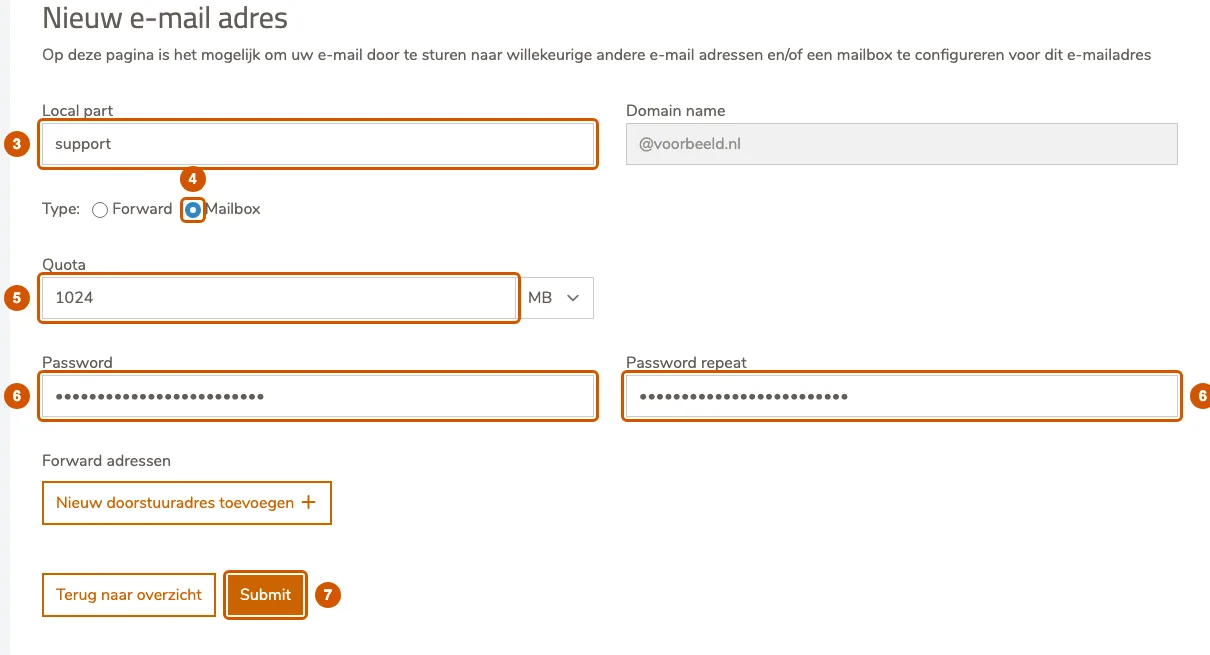
- Bij Local part (3) typt u het deel vóór de @, bijvoorbeeld
-
Sla op
Klik op Submit (7). U komt terug in het overzicht en ziet de melding dat het e-mailadres is aangemaakt. De mailbox staat meestal binnen enkele minuten klaar op de mailserver.
Daarna
Stel de mailbox in op uw computer en telefoon met E-mail instellen in Outlook, op iPhone en Android.
Als het niet lukt
Blijft er onder het adres staan dat het inrichten op de mailserver niet is gelukt, of krijgt u een foutmelding bij het opslaan, mail dan naar support@hostage.nl met de foutmelding letterlijk erbij.
Was dit artikel nuttig?
Bedankt voor uw reactie.
Bedankt. Wat miste u? Laat het ons weten via support@hostage.nl, dan vullen wij het artikel aan.
Gerelateerde artikelen
- Het wachtwoord van een mailbox wijzigen Een nieuw wachtwoord instellen voor een mailbox via het klantportaal.
- Opslag verdelen over uw mailboxen De opslag van uw e-mailpakket anders verdelen over uw mailboxen.
- Inloggen en tweestapsverificatie instellen Inloggen op het klantportaal en tweestapsverificatie aanzetten met een authenticator-app.
- Facturen bekijken en betalen in het klantportaal Uw facturen terugvinden, een openstaande factuur online betalen en een PDF downloaden.
Komt u er niet uit?
Stuur ons een bericht. Wij helpen u verder, meestal binnen een werkdag.