Inhoud van dit artikel
In het klantportaal beheert u uw domeinen, e-mail en facturen. Hier leest u hoe u inlogt en hoe u uw account extra beveiligt met tweestapsverificatie: na uw wachtwoord vraagt het portaal dan ook om een code uit een app op uw telefoon. U heeft uw inloggegevens nodig en een authenticator-app, bijvoorbeeld 1Password, Google Authenticator of Authy.
Inloggen
-
Vul uw gegevens in
Ga naar de inlogpagina. Vul uw e-mailadres of gebruikersnaam in (1) en uw wachtwoord (2), en klik op Inloggen (3). U komt op het overzicht van uw account.
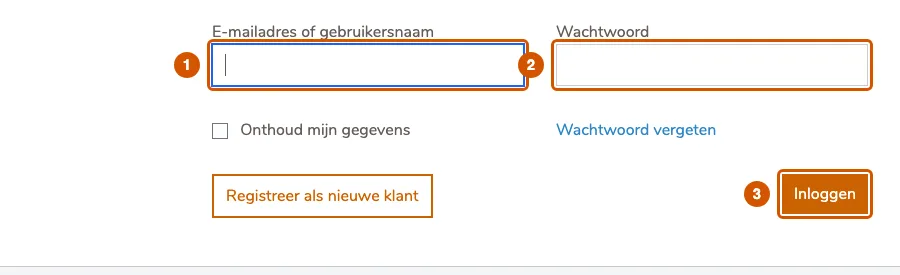
Wachtwoord kwijt? Klik op Wachtwoord vergeten onder het formulier.
Tweestapsverificatie aanzetten
-
Open Beveiliging
Klik in het menu op Account en kies Beveiliging (4).

-
Klik op Activeren
Onder Tweestapsverificatie staat dat die uit is. Klik op Activeren (5).
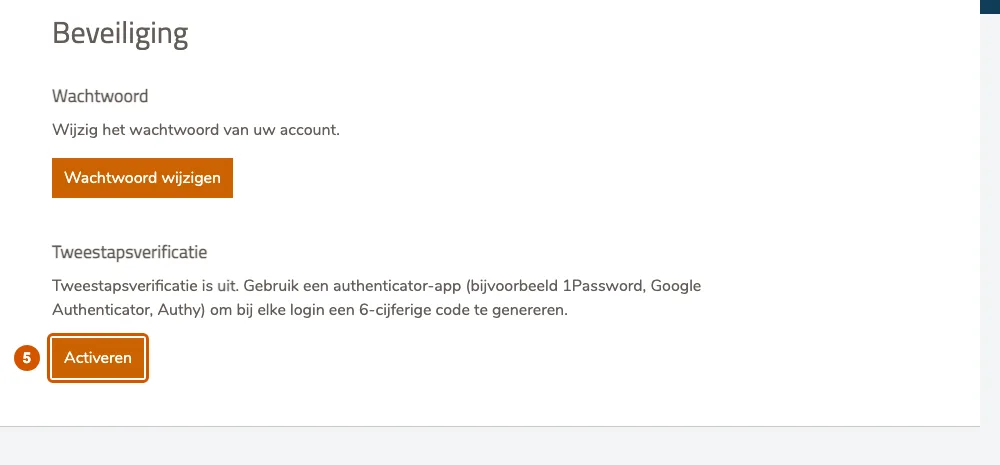
Vraagt het portaal eerst om uw wachtwoord (Bevestig uw identiteit), vul het in en klik op Bevestigen. U komt terug op Beveiliging; klik dan nogmaals op Activeren. Bij wijzigingen aan uw beveiliging vraagt het portaal dit opnieuw als uw laatste bevestiging langer dan vijf minuten geleden is.
-
Scan de QR-code
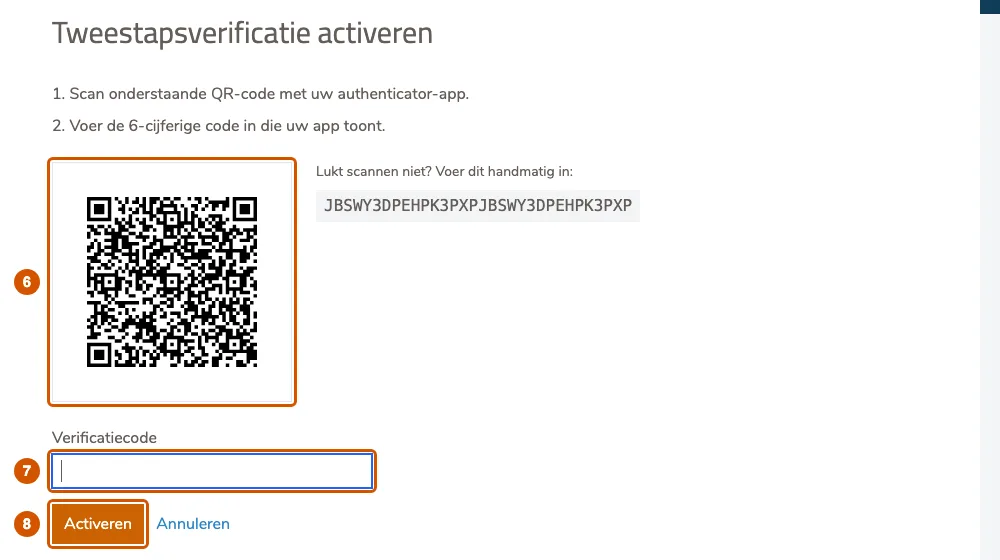
Open uw authenticator-app, voeg een account toe en scan de QR-code (6). Lukt scannen niet, typ dan de code naast de QR-code over in de app. Vul de 6-cijferige code die de app nu toont in bij Verificatiecode (7) en klik op Activeren (8).
-
Bewaar uw backup-codes
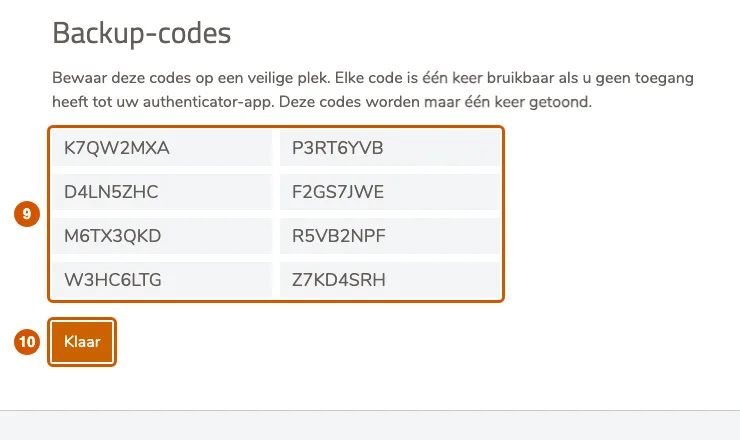
U krijgt acht backup-codes te zien (9). Elke code werkt één keer, als u uw telefoon niet bij de hand heeft. Ze worden maar één keer getoond: schrijf ze op of bewaar ze in uw wachtwoordmanager, en klik op Klaar (10).
U ontvangt per e-mail een bevestiging dat tweestapsverificatie aan staat.
Inloggen met tweestapsverificatie
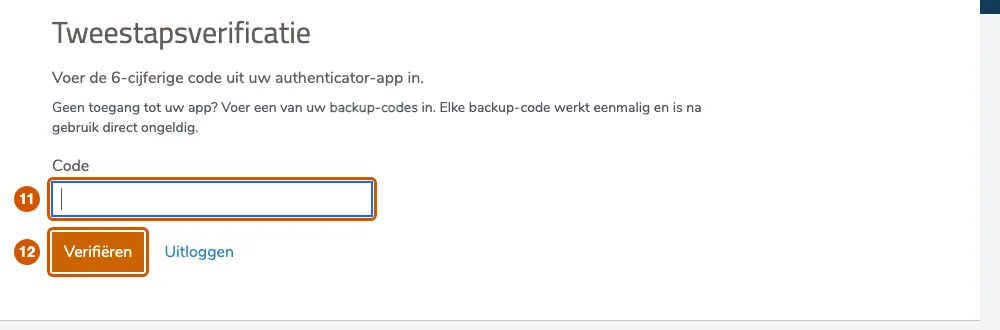
Na uw wachtwoord vraagt het portaal om een code. Vul de code uit uw app in (11) en klik op Verifiëren (12). Geen telefoon bij de hand? Vul dan een van uw backup-codes in.
Als het niet lukt
Wordt uw code geweigerd, controleer dan of de tijd op uw telefoon automatisch wordt ingesteld: de codes hangen af van de klok. Kunt u niet meer inloggen omdat u uw telefoon en uw backup-codes kwijt bent, mail dan naar support@hostage.nl. Daarna kunt u verder met bijvoorbeeld facturen bekijken en betalen.
Was dit artikel nuttig?
Bedankt voor uw reactie.
Bedankt. Wat miste u? Laat het ons weten via support@hostage.nl, dan vullen wij het artikel aan.
Gerelateerde artikelen
- Het wachtwoord van een mailbox wijzigen Een nieuw wachtwoord instellen voor een mailbox via het klantportaal.
- Een mailbox aanmaken in het klantportaal Een nieuw e-mailadres met eigen mailbox aanmaken, met opslag en wachtwoord.
- Opslag verdelen over uw mailboxen De opslag van uw e-mailpakket anders verdelen over uw mailboxen.
- Facturen bekijken en betalen in het klantportaal Uw facturen terugvinden, een openstaande factuur online betalen en een PDF downloaden.
Komt u er niet uit?
Stuur ons een bericht. Wij helpen u verder, meestal binnen een werkdag.