
Inhoud van dit artikel
Draait uw website op PHP, zoals WordPress, dan kan het nodig zijn om een PHP-instelling aan te passen. Een veelvoorkomend voorbeeld: u ziet een lege pagina en wilt tijdelijk de foutmelding zien. In DirectAdmin doet u dat met een override: u kiest een instelling en de waarde die u wilt. De schermafbeeldingen tonen een demodomein.
Een override toevoegen
-
Open PHP Settings
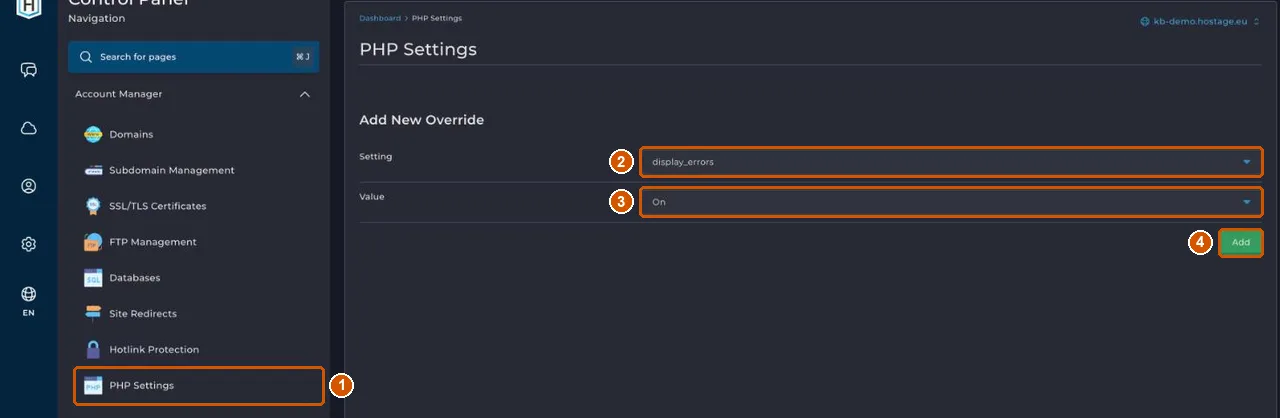
Open DirectAdmin vanuit het klantportaal (zie Inloggen in DirectAdmin) en kies Account Manager > PHP Settings (1).
-
Kies de instelling
Kies onder Add New Override bij Setting (2) de instelling die u wilt aanpassen, bijvoorbeeld
display_errors. -
Kies de waarde
Kies bij Value (3) de nieuwe waarde, bijvoorbeeld On.
-
Voeg de override toe
Klik op Add (4). Ververs daarna de pagina van uw website om het effect te zien.
Op deze pagina kiest u alleen instellingen uit de lijst. Neem contact op met support als u een andere PHP-versie nodig heeft.
Weet wat u verandert
Pas alleen een instelling aan als u weet waarvoor die dient, bijvoorbeeld omdat de documentatie van uw CMS of plug-in erom vraagt. Noteer wat u wijzigt, zodat u het later kunt terugdraaien. Gaat uw website na een wijziging niet meer goed, zet de waarde dan terug.
Als het niet lukt
Staat de instelling die u zoekt niet in de lijst, of verandert er niets na het toevoegen, mail dan naar support@hostage.nl met uw domein, de instelling en de waarde die u nodig heeft, en een eventuele foutmelding letterlijk erbij. Zie ook Bestanden uploaden met File Manager en Een back-up maken en terugzetten.
Was dit artikel nuttig?
Bedankt voor uw reactie.
Bedankt. Wat miste u? Laat het ons weten via support@hostage.nl, dan vullen wij het artikel aan.
Gerelateerde artikelen
- SSL-certificaat voor uw website controleren Het SSL-certificaat wordt automatisch aangevraagd en verlengd; zo controleert u of het in orde is.
- Inloggen in DirectAdmin vanuit het klantportaal DirectAdmin openen met één klik vanuit het klantportaal, en wat u op het dashboard ziet.
- Bestanden uploaden met File Manager in DirectAdmin Uw websitebestanden in de map public_html van uw domein zetten, via File Manager of FTP.
- Een database aanmaken in DirectAdmin Een database aanmaken voor uw website en de inloggegevens die u één keer te zien krijgt veilig bewaren.
Komt u er niet uit?
Stuur ons een bericht. Wij helpen u verder, meestal binnen een werkdag.