
Inhoud van dit artikel
Wilt u de mail van uw mailbox ook ergens anders ontvangen, bijvoorbeeld tijdelijk bij een collega, dan stelt u in webmail in dat binnenkomende berichten automatisch worden doorgestuurd. U heeft toegang tot webmail nodig; zie Webmail gebruiken.
Webmail of klantportaal?
Doorsturen kan op twee plekken, en ze zijn voor iets anders bedoeld:
- Doorsturen in webmail geldt voor de mailbox waarop u bent ingelogd. De gebruiker van de mailbox regelt het zelf, zonder toegang tot het klantportaal.
- Een doorstuuradres in het klantportaal is een apart adres, zoals
verkoop@voorbeeld.nl, dat geen eigen mailbox heeft en mail direct naar een of meer andere adressen stuurt. In het portaal kunt u ook bij een bestaande mailbox doorstuuradressen toevoegen. Zie Een doorstuuradres aanmaken in het klantportaal.
Kies voor één mailbox één van beide manieren, zodat u later weet waar het doorsturen is ingesteld.
Doorsturen instellen in webmail
-
Open de voorkeuren
Klik in webmail op het tandwiel naast uw naam, linksboven.
-
Ga naar Mail en Doorsturen
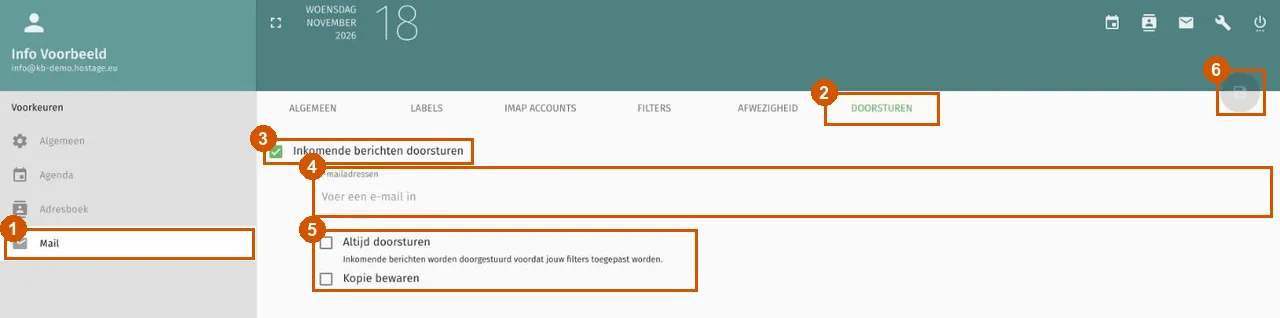
Klik links op Mail (1) en daarna bovenaan op het tabblad Doorsturen (2).
-
Zet doorsturen aan
Vink Inkomende berichten doorsturen aan (3).
-
Vul het adres in
Typ bij E-mailadressen (4) het adres waar de mail naartoe moet.
-
Kies de opties
Bij (5) staan twee opties:
- Kopie bewaren: vink dit aan als de mail ook in deze mailbox moet blijven staan. Zonder dit vinkje gaat de mail alleen naar het andere adres.
- Altijd doorsturen: berichten worden dan doorgestuurd voordat uw filters worden toegepast. Heeft u geen filters, dan kunt u dit laten staan zoals het is.
-
Sla op
Klik rechtsboven op de knop met de diskette (6); die wordt groen zodra u iets heeft gewijzigd. Vanaf nu wordt nieuwe mail doorgestuurd.
Doorsturen weer uitzetten
Open hetzelfde tabblad, haal het vinkje bij Inkomende berichten doorsturen weg en klik op de opslaanknop.
Als het niet lukt
Komt er niets aan op het andere adres, kijk dan eerst in de spambox daar en controleer of u heeft opgeslagen. Lukt het niet, mail dan naar support@hostage.nl met beide adressen en de foutmelding letterlijk erbij.
Was dit artikel nuttig?
Bedankt voor uw reactie.
Bedankt. Wat miste u? Laat het ons weten via support@hostage.nl, dan vullen wij het artikel aan.
Gerelateerde artikelen
- Een afwezigheidsbericht instellen in webmail Een automatisch antwoord instellen dat vanzelf start en stopt op de dagen die u kiest.
- Webmail gebruiken: inloggen en de weg vinden Inloggen op webmail en de weg vinden in mappen, berichten en instellingen.
- Taal en tijdzone van webmail instellen De taal en de tijdzone van webmail wijzigen in de voorkeuren.
- Mailfilters maken in webmail Binnenkomende mail automatisch laten sorteren met regels in webmail.
Komt u er niet uit?
Stuur ons een bericht. Wij helpen u verder, meestal binnen een werkdag.