
Inhoud van dit artikel
Met een filter laat u binnenkomende mail automatisch afhandelen, bijvoorbeeld nieuwsbrieven direct in een eigen map zetten. Een filter bestaat uit voorwaarden (welke berichten) en acties (wat er met die berichten gebeurt). De filters draaien op de mailserver, dus ze werken ook voor mail die u in een mailprogramma of op uw telefoon leest.
U heeft toegang tot webmail nodig; zie Webmail gebruiken. Wilt u een bericht in een eigen map laten zetten, maak die map dan eerst aan in webmail.
Een filter maken
-
Open de voorkeuren
Klik in webmail op het tandwiel naast uw naam, linksboven.
-
Ga naar Mail en Filters
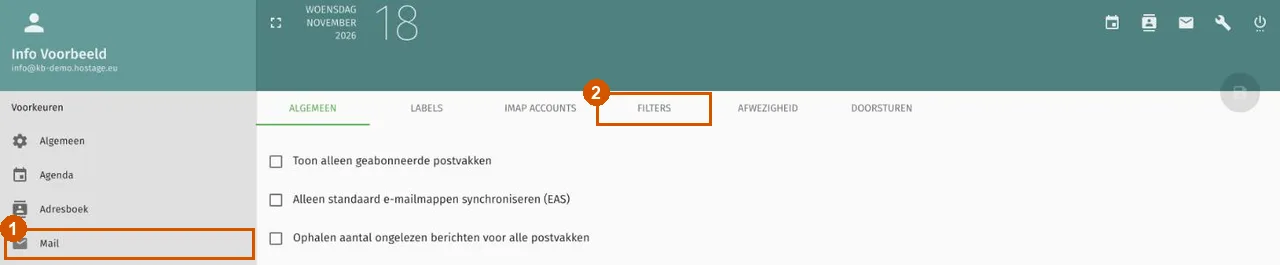
Klik links op Mail (1) en daarna bovenaan op het tabblad Filters (2).
-
Maak een filter aan
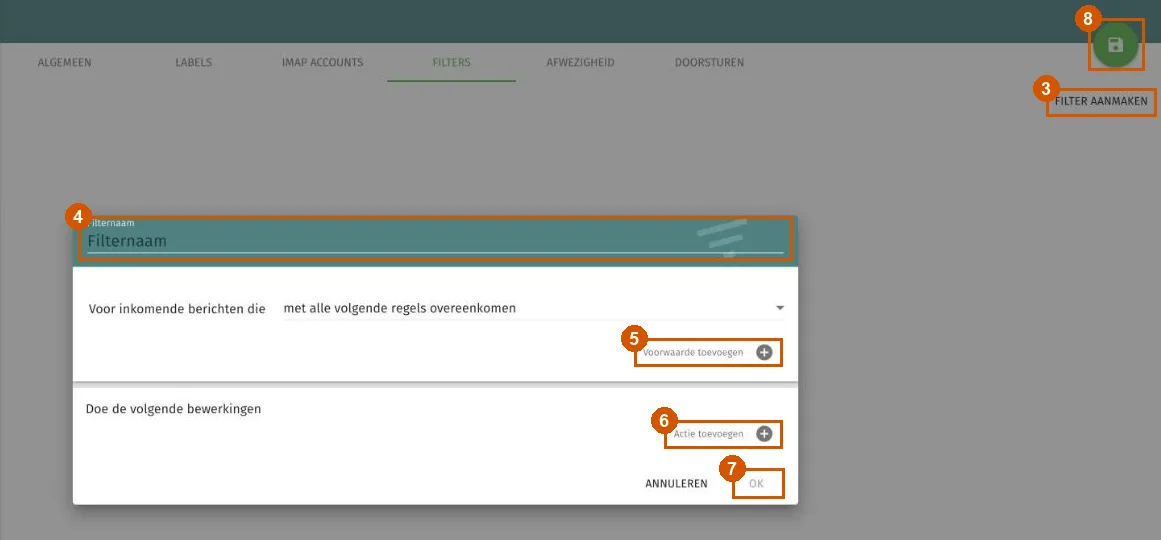
Klik rechts op Filter aanmaken (3). Er opent een venster.
-
Geef het filter een naam
Typ bovenin bij Filternaam (4) een naam waaraan u het filter later herkent, bijvoorbeeld
Nieuwsbrieven. -
Stel de voorwaarden in
Bij Voor inkomende berichten die staat standaard met alle volgende regels overeenkomen: het filter werkt dan alleen op berichten die aan alle voorwaarden voldoen. Klik op Voorwaarde toevoegen (5) en stel in waaraan een bericht moet voldoen, bijvoorbeeld een woord in het onderwerp of een bepaalde afzender. Voeg zo nodig meer voorwaarden toe.
-
Kies de actie
Klik onder Doe de volgende bewerkingen op Actie toevoegen (6) en kies wat er met het bericht moet gebeuren, bijvoorbeeld verplaatsen naar een map.
-
Bevestig en sla op
Klik op OK (7). Het filter staat nu in de lijst, maar is pas actief nadat u rechtsboven op de knop met de diskette (8) heeft geklikt; die wordt groen zodra u iets heeft gewijzigd.
Een filter wijzigen of verwijderen
Uw filters staan op hetzelfde tabblad Filters. Klik op een filter om het aan te passen. Klik na elke wijziging op de opslaanknop rechtsboven.
Verder lezen
Als het niet lukt
Komt mail niet op de verwachte plek terecht, controleer dan of u na OK ook op de opslaanknop heeft geklikt en of de voorwaarden precies kloppen. Lukt het niet, mail dan naar support@hostage.nl met het e-mailadres, de naam van het filter en de foutmelding letterlijk erbij.
Was dit artikel nuttig?
Bedankt voor uw reactie.
Bedankt. Wat miste u? Laat het ons weten via support@hostage.nl, dan vullen wij het artikel aan.
Gerelateerde artikelen
- Een afwezigheidsbericht instellen in webmail Een automatisch antwoord instellen dat vanzelf start en stopt op de dagen die u kiest.
- Webmail gebruiken: inloggen en de weg vinden Inloggen op webmail en de weg vinden in mappen, berichten en instellingen.
- Taal en tijdzone van webmail instellen De taal en de tijdzone van webmail wijzigen in de voorkeuren.
- E-mail automatisch doorsturen vanuit webmail Mail van een mailbox automatisch laten doorsturen naar een ander adres via webmail.
Komt u er niet uit?
Stuur ons een bericht. Wij helpen u verder, meestal binnen een werkdag.