
Inhoud van dit artikel
Met webmail leest en verstuurt u mail in de browser, zonder mailprogramma. Handig op een computer die niet van u is, of als u even snel iets wilt opzoeken. Hier leest u hoe u inlogt en waar u alles vindt. U heeft het e-mailadres en het wachtwoord van de mailbox nodig.
Inloggen
U kunt rechtstreeks naar de inlogpagina hieronder gaan, of de webmaillink bij de mailbox in het klantportaal volgen; zie Webmail openen vanuit het klantportaal. In beide gevallen logt u in met de gegevens van de mailbox zelf.
-
Log in op de mailserver
Ga naar mail.hostage.eu en log in met uw volledige e-mailadres, bijvoorbeeld
info@voorbeeld.nl, en het wachtwoord van de mailbox. -
Klik op Webmail
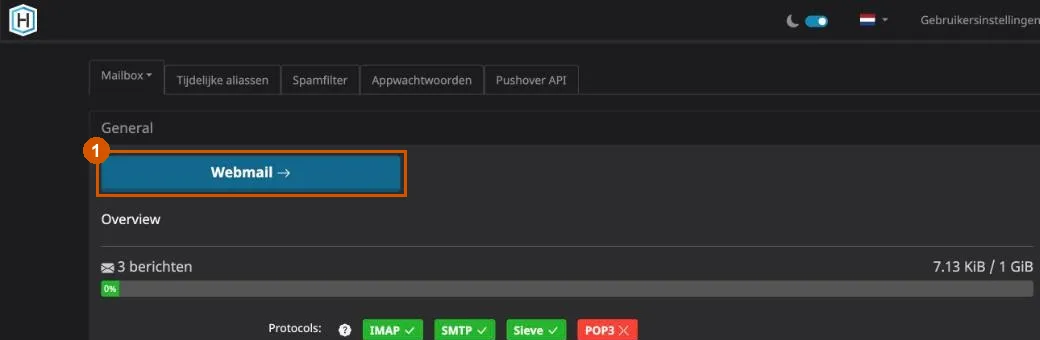
U ziet nu het overzicht van uw mailbox. Klik bovenaan op de blauwe knop Webmail (1). Webmail opent met uw postvak.
De weg vinden
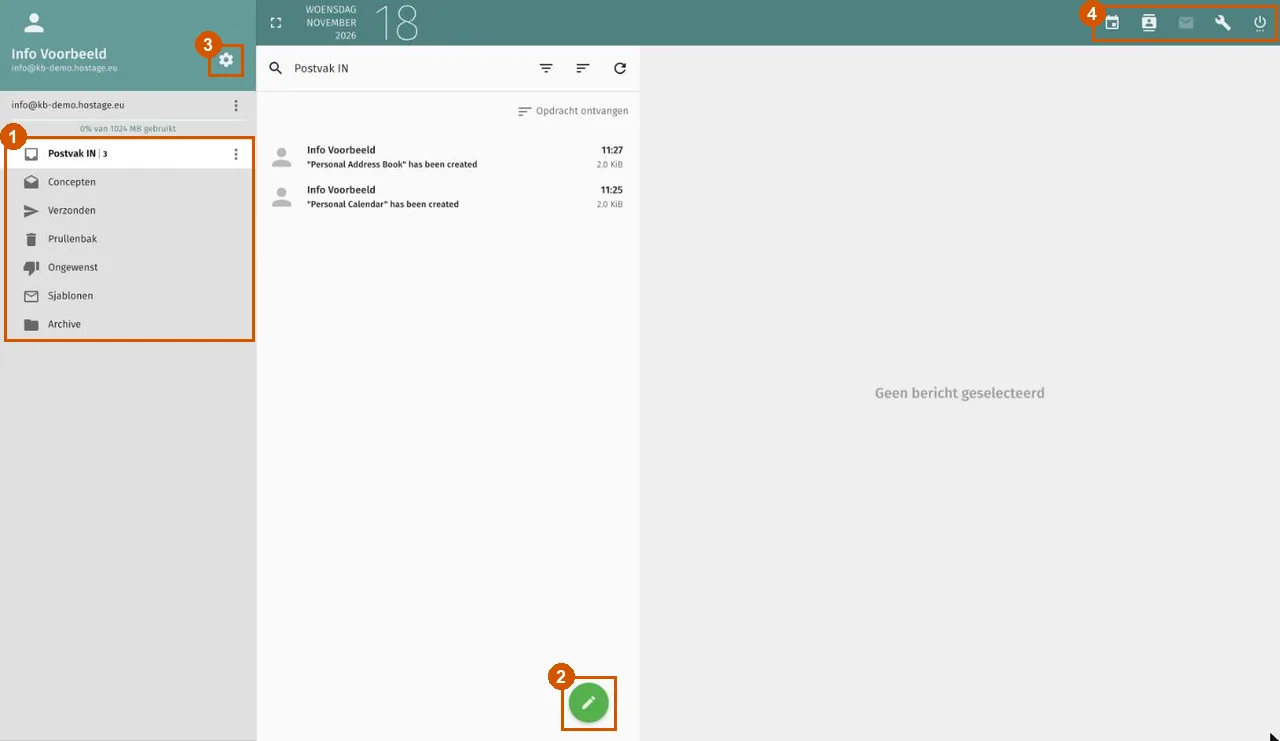
- Mappen (1): links staan Postvak IN, Concepten, Verzonden, de Prullenbak, Ongewenst (spam), Sjablonen en het archief. Daarboven ziet u hoeveel van de mailbox in gebruik is. Klik op een map om de berichten te zien; klik op een bericht om het rechts te lezen.
- Nieuw bericht (2): de groene knop met het potlood opent een leeg bericht.
- Voorkeuren (3): het tandwiel naast uw naam opent de voorkeuren, waar u onder meer een afwezigheidsbericht, filters en doorsturen instelt.
- Iconen rechtsboven (4): van links naar rechts de agenda, het adresboek, de mail, de moersleutel, die u terugbrengt naar de pagina van uw mailbox op de mailserver waar u begon, en helemaal rechts de aan/uit-knop om uit te loggen.
Bovenaan de berichtenlijst staat een zoekveld en knoppen om te filteren, te sorteren en te verversen.
Verder lezen
- Een afwezigheidsbericht instellen in webmail
- Mailfilters maken in webmail
- E-mail automatisch doorsturen vanuit webmail
- Taal en tijdzone van webmail instellen
- Liever een mailprogramma? Zie E-mail instellen in Outlook, op iPhone en Android.
Als het niet lukt
Klopt het wachtwoord niet, stel dan een nieuw wachtwoord in via het klantportaal; zie Het wachtwoord van een mailbox wijzigen. Ziet uw webmail er heel anders uit dan op de afbeeldingen, dan staat uw mail op een ander platform; gebruik dan het webmailadres dat u van ons heeft gekregen. Lukt het daarna nog niet, mail naar support@hostage.nl met de foutmelding letterlijk erbij.
Was dit artikel nuttig?
Bedankt voor uw reactie.
Bedankt. Wat miste u? Laat het ons weten via support@hostage.nl, dan vullen wij het artikel aan.
Gerelateerde artikelen
- Een afwezigheidsbericht instellen in webmail Een automatisch antwoord instellen dat vanzelf start en stopt op de dagen die u kiest.
- Taal en tijdzone van webmail instellen De taal en de tijdzone van webmail wijzigen in de voorkeuren.
- E-mail automatisch doorsturen vanuit webmail Mail van een mailbox automatisch laten doorsturen naar een ander adres via webmail.
- Mailfilters maken in webmail Binnenkomende mail automatisch laten sorteren met regels in webmail.
Komt u er niet uit?
Stuur ons een bericht. Wij helpen u verder, meestal binnen een werkdag.