
Inhoud van dit artikel
Staat webmail in een taal die u niet wilt, of kloppen de tijden bij uw berichten niet, dan past u dat aan in de voorkeuren. De instelling geldt voor uw eigen mailbox; collega's met een andere mailbox stellen hun eigen taal in. U heeft toegang tot webmail nodig; zie Webmail gebruiken.
Taal en tijdzone wijzigen
-
Open de voorkeuren
Klik in webmail op het tandwiel naast uw naam, linksboven. U komt op de algemene voorkeuren (Algemeen).
-
Kies de taal
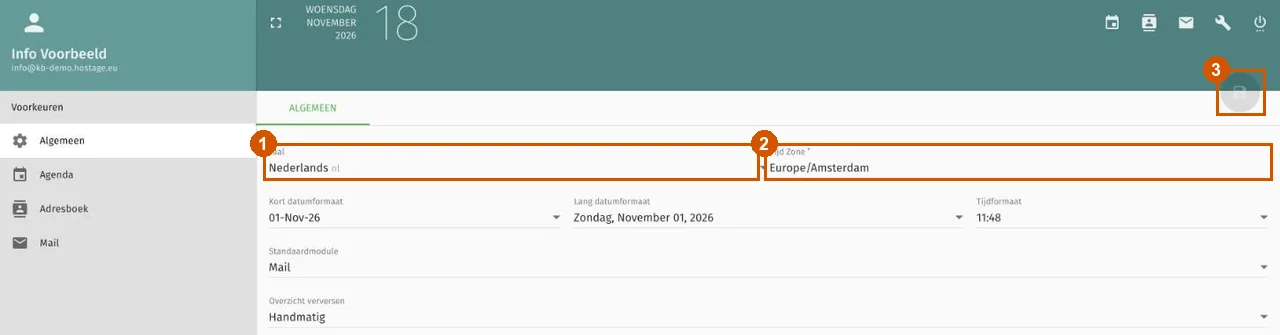
Klik op het veld Taal (1) en kies de taal die u wilt gebruiken. Staat webmail in het Engels, dan heet dit veld Language.
-
Controleer de tijdzone
Bij Tijd Zone (2) staat de tijdzone waarin webmail tijden toont. Woont u in Nederland, dan hoort hier
Europe/Amsterdamte staan. -
Sla op
Klik rechtsboven op de knop met de diskette (3); die wordt groen zodra u iets heeft gewijzigd. Ziet u de nieuwe taal niet meteen, laad de pagina dan opnieuw.
Andere instellingen op dezelfde pagina
Op dezelfde pagina kiest u ook hoe datums en tijden worden weergegeven (Kort datumformaat, Lang datumformaat en Tijdformaat) en welk onderdeel webmail opent na het inloggen (Standaardmodule). Ook die wijzigingen bewaart u met de opslaanknop.
Verder lezen
Als het niet lukt
Blijft webmail in de oude taal staan, log dan uit, log opnieuw in en controleer of de instelling is bewaard. Lukt het niet, mail dan naar support@hostage.nl met het e-mailadres en de foutmelding letterlijk erbij.
Was dit artikel nuttig?
Bedankt voor uw reactie.
Bedankt. Wat miste u? Laat het ons weten via support@hostage.nl, dan vullen wij het artikel aan.
Gerelateerde artikelen
- Een afwezigheidsbericht instellen in webmail Een automatisch antwoord instellen dat vanzelf start en stopt op de dagen die u kiest.
- Webmail gebruiken: inloggen en de weg vinden Inloggen op webmail en de weg vinden in mappen, berichten en instellingen.
- E-mail automatisch doorsturen vanuit webmail Mail van een mailbox automatisch laten doorsturen naar een ander adres via webmail.
- Mailfilters maken in webmail Binnenkomende mail automatisch laten sorteren met regels in webmail.
Komt u er niet uit?
Stuur ons een bericht. Wij helpen u verder, meestal binnen een werkdag.