
Inhoud van dit artikel
Met een doorstuuradres komt mail voor bijvoorbeeld verkoop@voorbeeld.nl binnen bij een of meer andere adressen, zonder dat er een aparte mailbox voor nodig is. Handig voor een algemeen adres dat meerdere collega's lezen. Hier leest u hoe u er een aanmaakt en hoe u doorsturen toevoegt aan een bestaande mailbox.
Een nieuw doorstuuradres
-
Klik op Nieuw e-mailadres
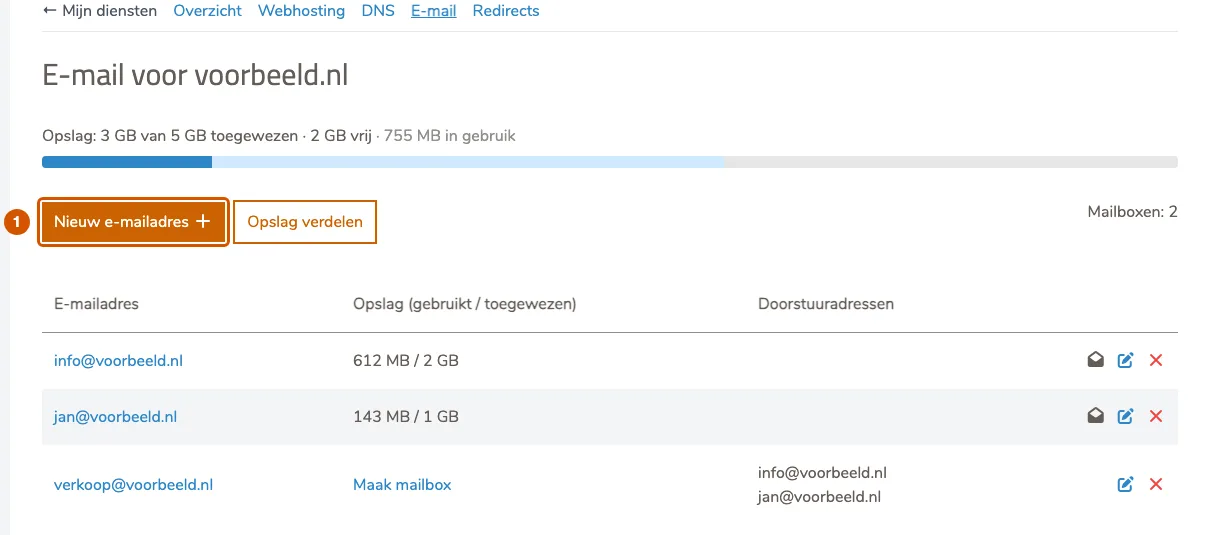
Ga via Mijn diensten naar E-mail bij uw domein en klik op Nieuw e-mailadres (1).
-
Vul het adres in en kies Forward
Typ bij Local part het deel vóór de @ (2), bijvoorbeeld
verkoop, en kies bij Type voor Forward (3).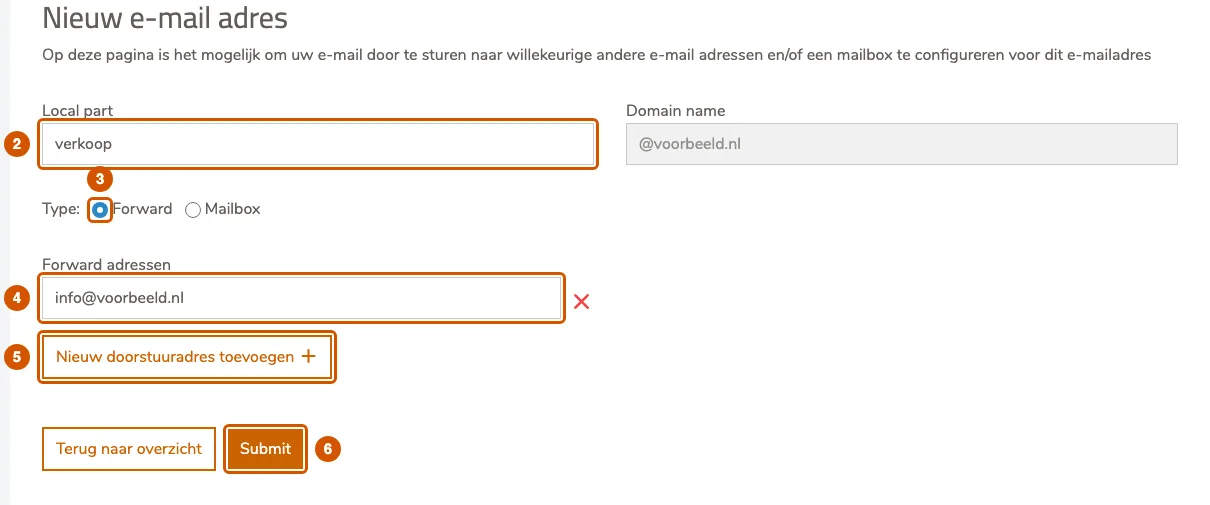
-
Vul de bestemming in
Onder Forward adressen staat een leeg veld (4). Vul daar het adres in waar de mail naartoe moet. Moet de mail naar meer adressen, klik dan op Nieuw doorstuuradres toevoegen (5) voor elk volgend adres. Met het rode kruisje haalt u een adres weer weg.
-
Sla op
Klik op Submit (6). In het overzicht ziet u het adres terug met de bestemmingen in de kolom Doorstuuradressen.
Doorsturen vanaf een bestaande mailbox
Wilt u mail van een mailbox ook bij een ander adres laten binnenkomen, klik dan in het e-mailoverzicht op het potloodicoon bij die mailbox, klik op Nieuw doorstuuradres toevoegen, vul het adres in en klik op Submit. De mail blijft in de mailbox staan; de bestemming krijgt een kopie.
Van doorsturen naar mailbox
Wilt u later toch mail bewaren op een doorstuuradres, klik dan in het overzicht op Maak mailbox in de rij van dat adres en daarna op de knop Maak mailbox. U kiest een grootte en een wachtwoord en klikt op Ok; zie ook Een mailbox aanmaken.
Als het niet lukt
Meldt het portaal dat het maximale aantal doorstuuradressen is bereikt, dan zit u aan de grens van uw pakket. Mail in dat geval, of bij een andere foutmelding, naar support@hostage.nl met de melding letterlijk erbij.
Was dit artikel nuttig?
Bedankt voor uw reactie.
Bedankt. Wat miste u? Laat het ons weten via support@hostage.nl, dan vullen wij het artikel aan.
Gerelateerde artikelen
- Het wachtwoord van een mailbox wijzigen Een nieuw wachtwoord instellen voor een mailbox via het klantportaal.
- Een mailbox aanmaken in het klantportaal Een nieuw e-mailadres met eigen mailbox aanmaken, met opslag en wachtwoord.
- Opslag verdelen over uw mailboxen De opslag van uw e-mailpakket anders verdelen over uw mailboxen.
- Inloggen en tweestapsverificatie instellen Inloggen op het klantportaal en tweestapsverificatie aanzetten met een authenticator-app.
Komt u er niet uit?
Stuur ons een bericht. Wij helpen u verder, meestal binnen een werkdag.