
Inhoud van dit artikel
Bent u op vakantie of een tijd niet bereikbaar, dan laat een afwezigheidsbericht afzenders automatisch weten dat u later reageert. U stelt het in webmail in en kunt een eerste en laatste dag kiezen, zodat het bericht vanzelf aan- en uitgaat. Het antwoord wordt door de mailserver verstuurd, dus ook als webmail en uw computer uit staan.
U heeft toegang tot webmail nodig; zie Webmail gebruiken.
Het afwezigheidsbericht aanzetten
-
Open de voorkeuren
Klik in webmail op het tandwiel naast uw naam, linksboven.
-
Ga naar Mail en Afwezigheid
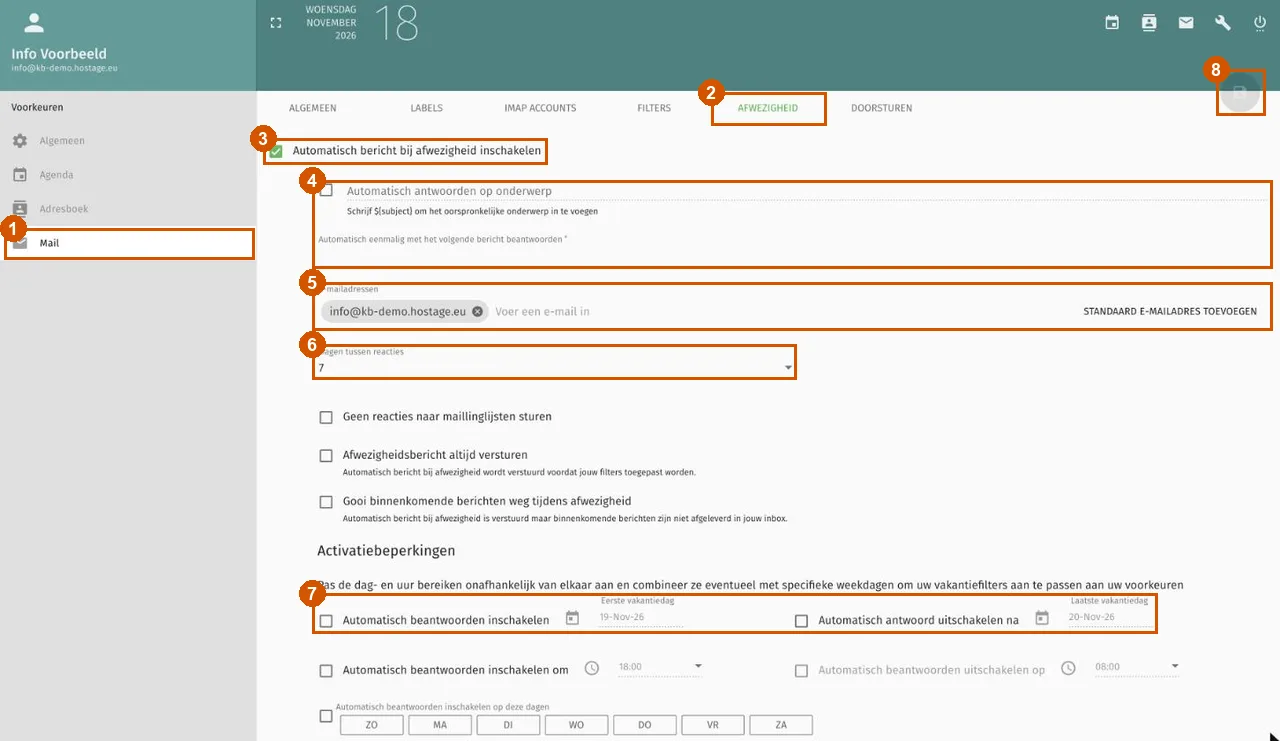
Klik links op Mail (1) en daarna bovenaan op het tabblad Afwezigheid (2).
-
Zet het bericht aan
Vink Automatisch bericht bij afwezigheid inschakelen aan (3). De velden voor het bericht verschijnen.
-
Schrijf het bericht
Typ in het veld voor het bericht (4) de tekst die afzenders krijgen, bijvoorbeeld tot wanneer u weg bent en wie u vervangt. Wilt u een eigen onderwerpregel, vink dan Automatisch antwoorden op onderwerp aan en vul die in. Met
${subject}zet u het onderwerp van het oorspronkelijke bericht erin. -
Controleer de adressen
Bij E-mailadressen (5) staat voor welke adressen het antwoord geldt. Meestal is dat al uw eigen adres.
-
Kies hoe vaak iemand antwoord krijgt
Bij Dagen tussen reacties (6) kiest u na hoeveel dagen dezelfde afzender opnieuw uw afwezigheidsbericht krijgt. Zo krijgt iemand die vaak mailt niet bij elk bericht hetzelfde antwoord.
-
Kies de eerste en laatste dag
Onder Activatiebeperkingen vinkt u Automatisch beantwoorden inschakelen aan en kiest u de eerste dag van uw afwezigheid, en vinkt u Automatisch antwoord uitschakelen na aan met de laatste dag (7). Daaronder kunt u het bericht desgewenst ook beperken tot bepaalde tijden of weekdagen.
-
Sla op
Klik rechtsboven op de knop met de diskette (8); die wordt groen zodra u iets heeft gewijzigd. Pas na het opslaan is het afwezigheidsbericht actief.
Het bericht weer uitzetten
Heeft u een laatste dag ingesteld, dan stopt het bericht vanzelf. Wilt u het eerder uitzetten, open dan hetzelfde tabblad, haal het vinkje bij Automatisch bericht bij afwezigheid inschakelen weg en klik op de opslaanknop.
Als het niet lukt
Krijgen afzenders geen antwoord, controleer dan of u heeft opgeslagen en of de eerste dag al is begonnen. Iemand die in de gekozen periode al een antwoord kreeg, krijgt pas na het ingestelde aantal dagen een nieuw. Lukt het niet, mail dan naar support@hostage.nl met het e-mailadres en de foutmelding letterlijk erbij.
Was dit artikel nuttig?
Bedankt voor uw reactie.
Bedankt. Wat miste u? Laat het ons weten via support@hostage.nl, dan vullen wij het artikel aan.
Gerelateerde artikelen
- Webmail gebruiken: inloggen en de weg vinden Inloggen op webmail en de weg vinden in mappen, berichten en instellingen.
- Taal en tijdzone van webmail instellen De taal en de tijdzone van webmail wijzigen in de voorkeuren.
- E-mail automatisch doorsturen vanuit webmail Mail van een mailbox automatisch laten doorsturen naar een ander adres via webmail.
- Mailfilters maken in webmail Binnenkomende mail automatisch laten sorteren met regels in webmail.
Komt u er niet uit?
Stuur ons een bericht. Wij helpen u verder, meestal binnen een werkdag.