
Inhoud van dit artikel
Gaat u uw website flink aanpassen, bijvoorbeeld een update van WordPress of een nieuw thema, maak dan eerst zelf een back-up. Gaat er iets mis, dan zet u die terug. Dit artikel laat zien waar dat in DirectAdmin zit. De schermafbeeldingen tonen een demodomein.
Een back-up maken
-
Open Backup and Restore
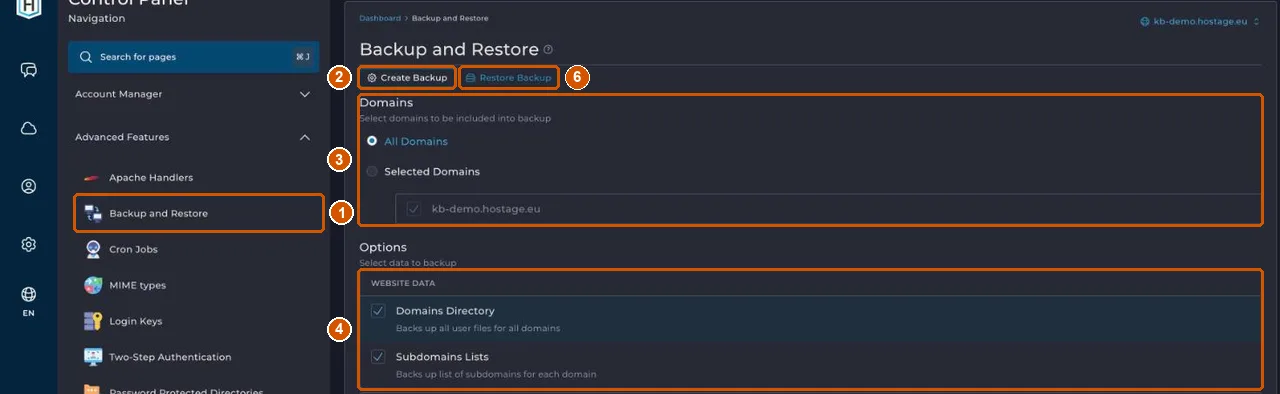
Open DirectAdmin vanuit het klantportaal (zie Inloggen in DirectAdmin) en kies Advanced Features > Backup and Restore (1).
-
Kies Create Backup
Zorg dat het tabblad Create Backup (2) open staat.
-
Kies de domeinen
Kies onder Domains (3) All Domains, of Selected Domains als u alleen één domein wilt meenemen.
-
Kies wat er meegaat
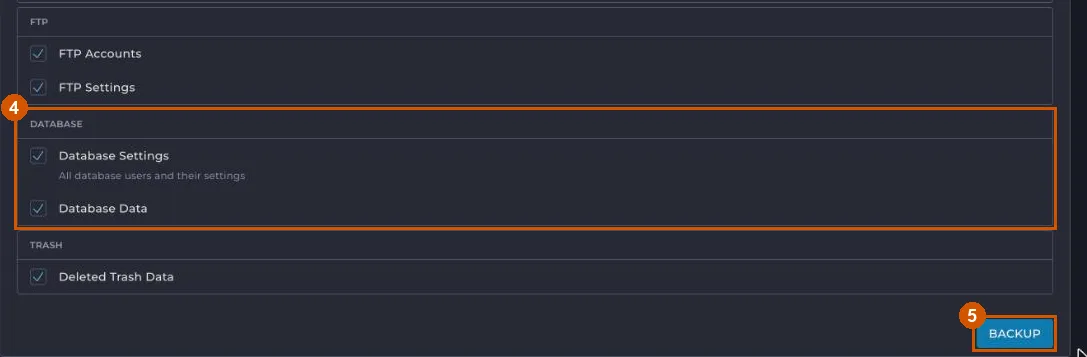
Laat onder Options bij WEBSITE DATA (4) Domains Directory aangevinkt: dat zijn al uw websitebestanden. Gebruikt uw website een database, laat dan verderop bij DATABASE (4, onderste afbeelding) ook Database Settings (de databasegebruikers en hun instellingen) en Database Data aangevinkt. De lijst bevat verder onder meer FTP en TRASH.
-
Start de back-up
Klik onderaan de pagina op BACKUP (5). Bij een grote website kan het even duren voordat hij klaar is.
Een back-up terugzetten
-
Kies Restore Backup
Open op dezelfde pagina het tabblad Restore Backup (6, bovenste afbeelding).
-
Kies de back-up
Via Restore Backup kiest u een eerder gemaakte back-up om terug te zetten. Wilt u iets anders terugzetten, bijvoorbeeld een back-up van ons, neem dan contact op met support.
Onze eigen back-ups
Naast wat u zelf maakt, maken wij back-ups van de server die los van die server worden bewaard. Hoe dat werkt en welke vragen u daarover kunt stellen, leest u in Back-ups en retentie.
Als het niet lukt
Lukt het maken of terugzetten niet, of mist u na het terugzetten bestanden, mail dan naar support@hostage.nl met uw domein, het moment waarnaar u terug wilt en de foutmelding letterlijk erbij.
Was dit artikel nuttig?
Bedankt voor uw reactie.
Bedankt. Wat miste u? Laat het ons weten via support@hostage.nl, dan vullen wij het artikel aan.
Gerelateerde artikelen
- SSL-certificaat voor uw website controleren Het SSL-certificaat wordt automatisch aangevraagd en verlengd; zo controleert u of het in orde is.
- PHP-instellingen aanpassen in DirectAdmin Een PHP-instelling voor uw website aanpassen met een override in DirectAdmin.
- Inloggen in DirectAdmin vanuit het klantportaal DirectAdmin openen met één klik vanuit het klantportaal, en wat u op het dashboard ziet.
- Bestanden uploaden met File Manager in DirectAdmin Uw websitebestanden in de map public_html van uw domein zetten, via File Manager of FTP.
Komt u er niet uit?
Stuur ons een bericht. Wij helpen u verder, meestal binnen een werkdag.