
Inhoud van dit artikel
Al uw facturen staan in het klantportaal, ook de betaalde. Hier leest u hoe u ze terugvindt, hoe u een openstaande factuur meteen online betaalt en hoe u een factuur als PDF bewaart voor uw administratie. U hoeft alleen ingelogd te zijn; zie Inloggen en tweestapsverificatie instellen.
Uw facturen bekijken
-
Open Facturen
Klik in het menu op Facturen. U ziet per factuur het factuurnummer, waar de factuur over gaat, de factuurdatum, de vervaldatum, het bedrag en wat er nog openstaat. Een betaalde factuur heeft een vinkje in de kolom Betaald; is de vervaldatum van een openstaande factuur voorbij, dan staat er Verlopen onder de datum.
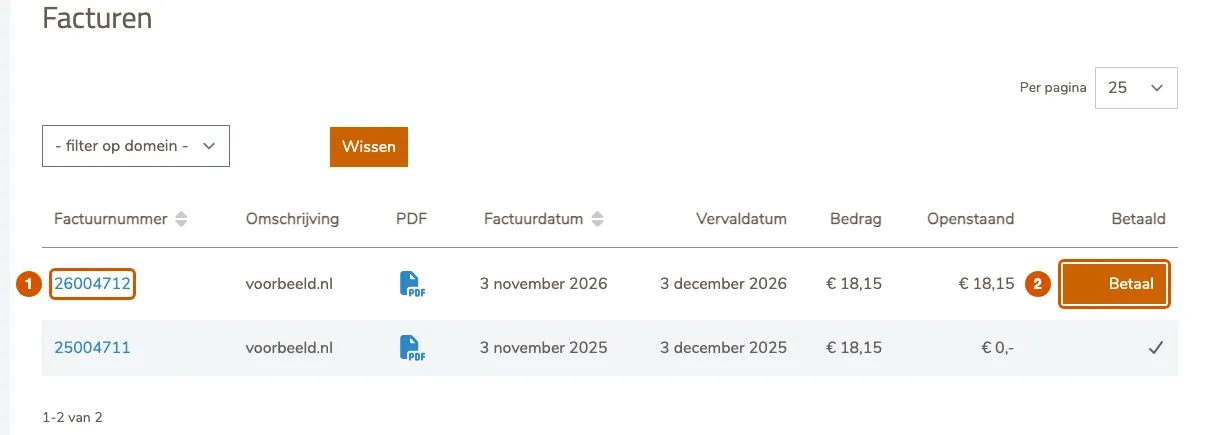
Klik op een factuurnummer (1) om de factuur te openen. Met het PDF-icoon in de rij downloadt u de factuur direct. Heeft u meerdere domeinen, dan filtert u de lijst met filter op domein.
Een factuur betalen
-
Klik op Betaal
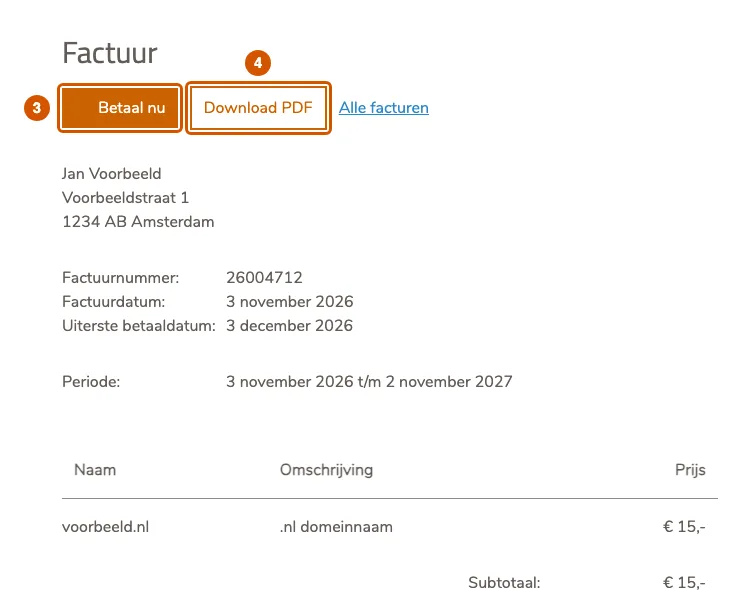
Bij een openstaande factuur staat in het overzicht de knop Betaal (2). Op de factuur zelf heet dezelfde knop Betaal nu (3). Staat er een factuur open, dan ziet u hem ook op het overzicht van uw account onder Actie nodig, met de knop Bekijken en betalen.
-
Rond de betaling af
U gaat naar de betaalpagina. Kies daar hoe u betaalt en rond de betaling af. Na een geslaagde betaling ziet u Bedankt voor uw betaling met het factuurnummer erbij.
Een factuur downloaden
Open de factuur en klik op Download PDF (4). De PDF is dezelfde factuur die u per e-mail kreeg. Ontvangt u uw facturen ook als e-factuur (UBL), dan staat er ook een knop of kolom UBL voor dat bestand.
Als het niet lukt
Is de betaling gelukt maar staat de factuur nog open, wacht dan een paar minuten en laad de pagina opnieuw: de verwerking van de betaling kan even duren. Klopt er iets niet aan een factuur, of blijft hij open staan, mail dan naar support@hostage.nl met het factuurnummer erbij.
Was dit artikel nuttig?
Bedankt voor uw reactie.
Bedankt. Wat miste u? Laat het ons weten via support@hostage.nl, dan vullen wij het artikel aan.
Gerelateerde artikelen
- Het wachtwoord van een mailbox wijzigen Een nieuw wachtwoord instellen voor een mailbox via het klantportaal.
- Een mailbox aanmaken in het klantportaal Een nieuw e-mailadres met eigen mailbox aanmaken, met opslag en wachtwoord.
- Opslag verdelen over uw mailboxen De opslag van uw e-mailpakket anders verdelen over uw mailboxen.
- Inloggen en tweestapsverificatie instellen Inloggen op het klantportaal en tweestapsverificatie aanzetten met een authenticator-app.
Komt u er niet uit?
Stuur ons een bericht. Wij helpen u verder, meestal binnen een werkdag.