Inhoud van dit artikel
Een subdomein is een adres vóór uw domeinnaam, zoals blog.voorbeeld.nl of shop.voorbeeld.nl, met een eigen website. U maakt het aan in het klantportaal. Wij zetten het subdomein in uw webhosting, zorgen dat het naar uw webhosting wijst en vragen een gratis certificaat van Let's Encrypt aan, zodat het via https:// werkt. U hoeft daarvoor niet in DirectAdmin te zijn.
U heeft webhosting bij ons nodig op het domein. Hoeveel subdomeinen u kunt aanmaken, hangt af van uw pakket; het portaal toont het aantal. De schermafbeeldingen tonen een voorbeelddomein.
Een subdomein toevoegen
-
Open de webhostingpagina
Ga via Mijn diensten naar de pagina Webhosting van uw domein en scrol naar het blok Subdomeinen.
-
Vul de naam in en klik op Toevoegen
Vul bij Subdomein toevoegen (1) alleen het deel vóór uw domeinnaam in, bijvoorbeeld
blog. Gebruik letters, cijfers en streepjes, zonder punt, en niet meer dan 63 tekens. Klik op Toevoegen (2).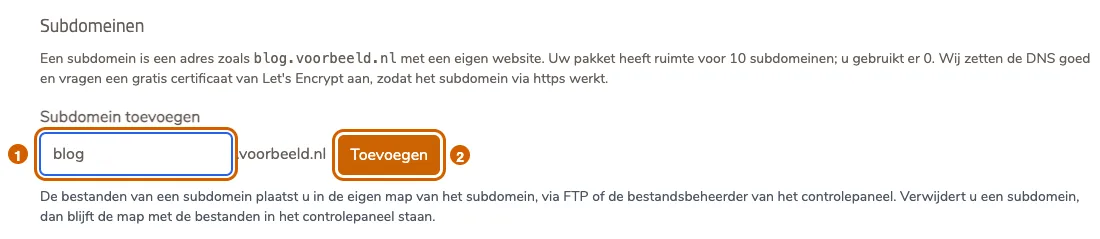
Namen als
wwwenmailzijn al in gebruik voor uw website en e-mail en kunt u niet als subdomein toevoegen. -
Wacht tot het certificaat er is
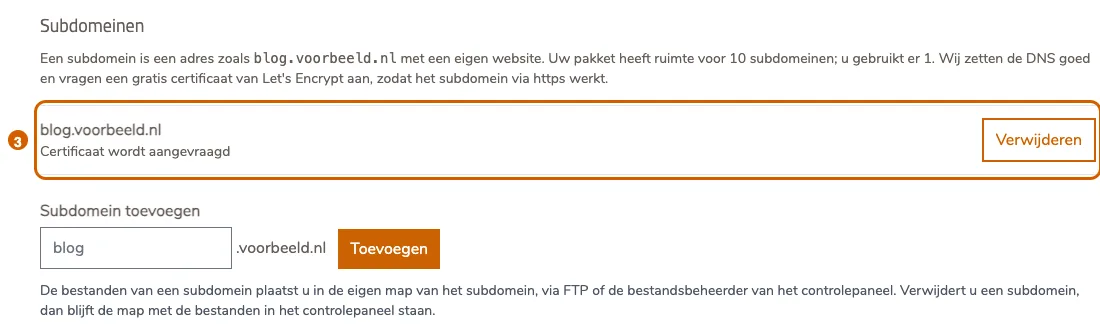
Het subdomein verschijnt in de lijst met Certificaat wordt aangevraagd (3). Wij zetten de DNS goed en vragen het certificaat aan zodra het subdomein naar uw webhosting wijst. Staat uw domein op onze nameservers, dan duurt dat meestal een paar minuten. De pagina ververst zichzelf.
-
Open uw subdomein
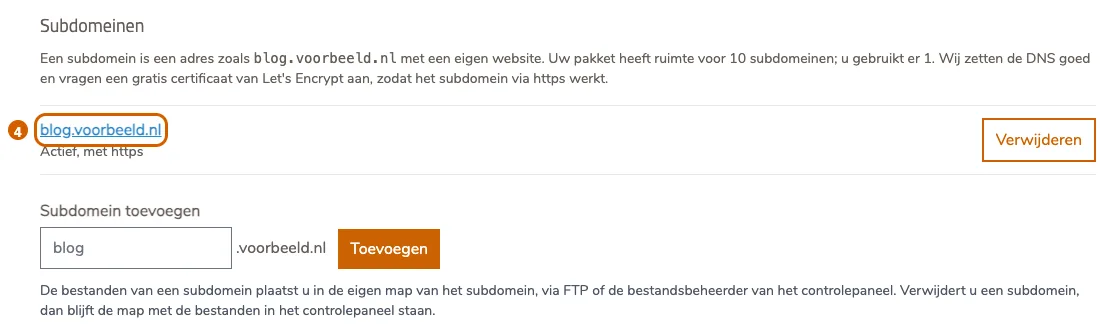
Staat er Actief, met https, dan is het subdomein klaar. Klik op de naam (4) om het te openen.
Als uw DNS niet bij ons staat
Staat de DNS van uw domein bij een andere partij, dan kunnen wij de records niet voor u zetten. Het portaal toont dan welk A-record (en meestal ook een AAAA-record) u bij uw DNS-beheerder moet zetten. Neem het adres over dat het portaal toont. Zodra de records werken, vragen wij het certificaat vanzelf aan. Hoe lang dat duurt, hangt af van uw DNS-beheerder.
Bestanden op het subdomein zetten
Het subdomein heeft in DirectAdmin een eigen map. Daar zet u de bestanden van de website, via FTP of de bestandsbeheerder. Hoe dat gaat, leest u in Bestanden uploaden met File Manager in DirectAdmin. Welke namen het certificaat dekt, ziet u in SSL-certificaat voor uw website controleren.
Een subdomein verwijderen
Klik bij het subdomein op Verwijderen en bevestig. Het subdomein is daarna niet meer bereikbaar en wij halen de DNS-records weg die wij hadden gezet. De map met de bestanden blijft in DirectAdmin staan; die kunt u daar zelf weggooien.
Heeft u eerder zelf in DirectAdmin een subdomein aangemaakt, dan staat het ook in de lijst. Met DNS en certificaat instellen zetten wij er alsnog de DNS en een certificaat voor klaar.
Als het niet lukt
Staat er Niet gelukt: het subdomein wijst nog niet naar uw webhosting, controleer dan de DNS-records van het subdomein en klik op Opnieuw proberen. Staat er een andere melding, of blijft het mislukken, mail dan naar support@hostage.nl met de naam van het subdomein en de melding letterlijk erbij.
Was dit artikel nuttig?
Bedankt voor uw reactie.
Bedankt. Wat miste u? Laat het ons weten via support@hostage.nl, dan vullen wij het artikel aan.
Gerelateerde artikelen
- Wat is webhosting? Uitleg over wat webhosting is, wat er in een pakket zit en waar u op let bij het kiezen.
- SSL-certificaat voor uw website controleren Het SSL-certificaat wordt automatisch aangevraagd en verlengd; zo controleert u of het in orde is.
- PHP-instellingen aanpassen in DirectAdmin Een PHP-instelling voor uw website aanpassen met een override in DirectAdmin.
- Inloggen in DirectAdmin vanuit het klantportaal DirectAdmin openen met één klik vanuit het klantportaal, en wat u op het dashboard ziet.